Erstellen Sie Ihre Kundenfeedback-Formulare und Umfragen mit Microsoft Forms
Mit Forms in Microsoft 365 erstellen Sie Online-Formulare für Rückmeldungen Ihrer Kunden, und Sie messen Ihre Kundenzufriedenheit für ISO 9001-Qualitätsmanagement
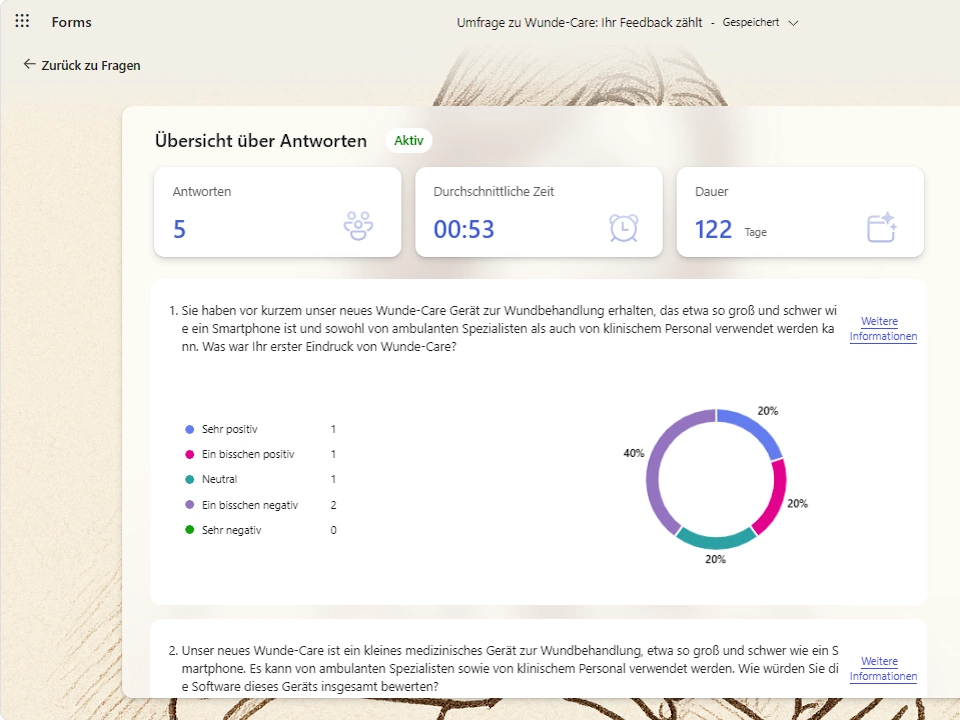
Kundenrückmeldungen bilden gemäß ISO 9001:2015 einen wesentlichen Bestandteil der Bewertung und Steigerung der Kundenzufriedenheit. Sie dienen dazu, die Konformität von Produkten und Dienstleistungen zu sichern, kontinuierliche Verbesserungsprozesse im Unternehmen zu unterstützen, Risiken sowie Chancen zu identifizieren und die Effektivität des Qualitätsmanagementsystems zu beurteilen und weiterzuentwickeln. Durch den Einsatz standardisierter Formulare können relevante Informationen strukturiert erfasst werden. Mit Microsoft Forms in Microsoft 365 lassen sich Online-Formulare effizient und ohne Programmierkenntnisse erstellen. Die Auswertung der Rückmeldungen kann anschließend mit Excel erfolgen und durch KI-generierte Zusammenfassungen unterstützt werden.
Hier finden Sie Antworten auf Fragen zu „Microsoft Forms“ für Rückmeldungen von Kunden:
- Wo in Microsoft 365 finde ich Formulare für Kundenfeedback zu neuen Produkten?
- Wie kann ich die Feedback-Formulare von Microsoft für meine Kunden anpassen?
- Wie fordere ich Kunden auf an Umfragen teilzunehmen und Feedback zu geben?
- Wie kann ich Rückmeldungen von Kunden auswerten und zusammenfassen?
- Wie werte ich die Antworten von Kunden mit Microsoft Excel selbst aus?
- Wie biete ich meinen Kunden ein einfaches Online-Formular für Reklamationen?
- Wie erkenne ich die häufigsten Gründe für Kundenreklamationen?
Formulare für die Rückmeldungen Ihrer Kunden
Übertreffen Sie mit Ihren Produkten und Diensten die Erwartungen? Würden Ihre Kunden Ihre Leistungen weiterempfehlen? Um das zu erfahren, bitten Sie Ihre Kunden um Feedback.
Formulare bieten ein objektiveres Bild als die subjektive Wahrnehmung im Kontakt mit Kunden. In Formularen stellen Sie standardisierte Fragen und erfassen die Antworten systematisch. Onlineformulare werden von Kunden selbst ausgefüllt. Sie sind daher kostengünstiger als Interviews.
Die Eingaben ins Formular werden in eine Tabelle übertragen. Diese Tabelle mit den Eingaben Ihrer Kunden ist ein hervorragender Beleg für ein ISO 9001-Zertifizierungsaudit. Sie erfüllen damit die Anforderung an Qualitätsmanagementsysteme im Abschnitt 8.2.1c. Aus den Daten in der Tabelle lässt sich der Grad der Kundenzufriedenheit berechnen. Ein Online-Feedback-Formular ist eine objektive und günstige Möglichkeit a) zu prüfen ob Ihre Leistungen die Anforderungen Ihrer Kunden erfüllen und b) zu messen, wie zufrieden Ihre Kunden sind.
Bei Änderungen und neuen Produkten ist das Feedback Ihrer Kunden besonders wichtig:
Wo in Microsoft 365 sind Online-Formulare für Kundenfeedback zu neuen Produkten?
Als Abonnent von Microsoft 365 nutzen Sie “Microsoft Forms” um Rückmeldungen Ihrer Kunden zu sammeln. Microsoft Forms sind Formulare, die Ihre Kunden im Webbrowser am PC im Büro und auch einfach mit einem Smartphone oder Tablett ausfüllen. Eine Internetverbindung bei Ihren Kunden zur Microsoft Cloud ist für die Onlineformulare Voraussetzung.
Die Antworten der Kunden werden sofort automatisch in Ihre geöffnete Excel-Tabelle synchronisiert. Sie können in Excel live zusehen, wie die Rückmeldungen bei Ihnen eingehen!
Wenn Sie beispielsweise Feedback Ihrer Kunden zu einem neuen, innovativen Produkt sammeln möchten, lassen Sie sich inspirieren von der Microsoft Forms-Vorlage “Umfrage zu neuen Produkten” unter “Erstellen” (englisch “Create”), “Formular” auf der “M365 Copilot”-Startseite (https://m365.cloud.microsoft).
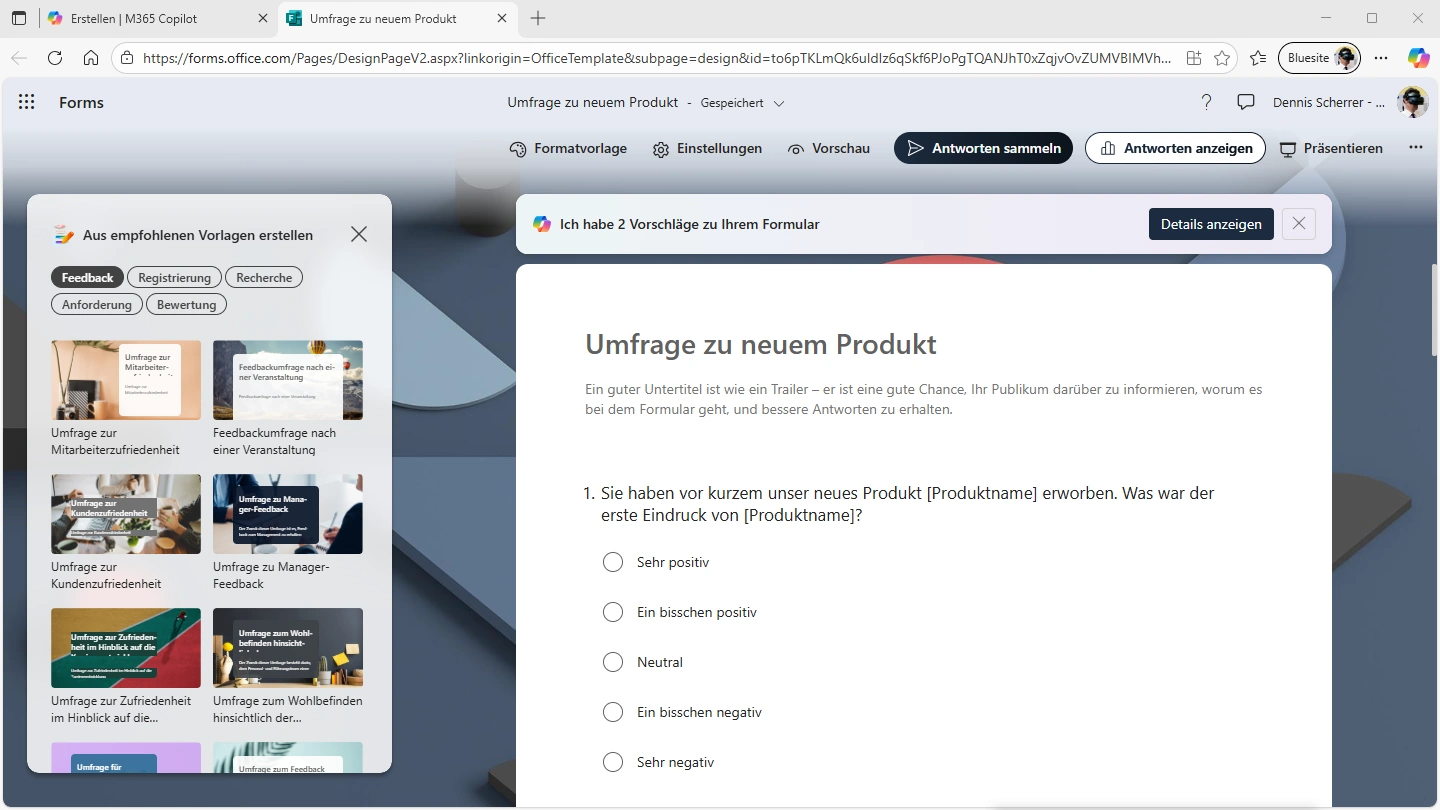
Formulare für die Teilnahme an Umfragen anpassen
Wie möchten Sie ohne Feedback Ihrer Kunden passende Produkte oder Dienste anbieten? Reduzieren Sie Risiken mit den Rückmeldungen Ihrer Kunden. Sammeln Sie so viele Rückmeldungen von Ihren Kunden wie nur möglich. Umso sicherer können Sie Ihre Produkte nach deren Anforderungen anbieten.
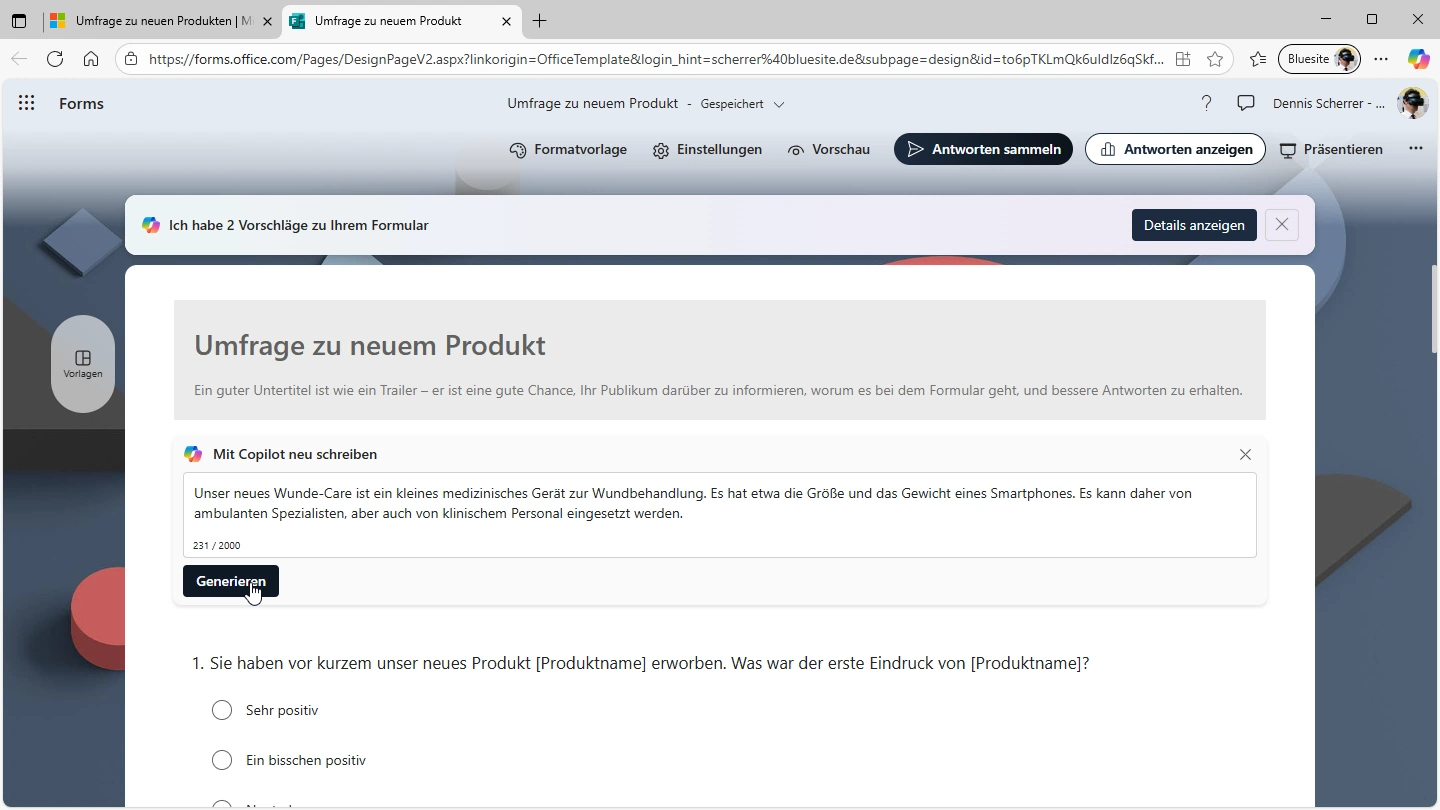
Passen Sie die Vorlagen in Microsoft Forms für Ihre Umfragen an. Ersetzen Sie den Titel und den Untertitel. Setzen Sie den Namen Ihres Produktes, Ihrer Leistung ein und sprechen Sie Ihre Kunden direkt an! Überarbeiten Sie jede einzelne Frage. Microsoft Copilot kann Sie dabei unterstützen.
Wie kann ich die Feedback-Formulare von Microsoft für meine Kunden anpassen?
Sie benötigen keine Programmierkenntnisse um Überschrift, Untertitel und Fragen zu ändern. Oberhalb des Formulars werden Ihnen Vorschläge angezeigt. Diese Vorschläge werden mit Künstlicher Intelligenz (KI) generiert.
Legen Sie bei Formatvorlage, Benutzerdefiniert eine individuelle Hintergrundfarbe fest oder laden Sie ein Hintergrundbild hoch. Damit passen Sie das Feedback-Formular Ihrer Corporate Identity an.
Tipp: unter “Weitere Formulareinstellungen”, “Mehrsprachig" fügen Sie Übersetzungen hinzu
Rückmeldungen von Kunden erhalten
Online-Formulare sind für Sie kostengünstiger als Telefonate und Interviews um Feedback von Ihren Kunden zu erhalten. Aber wie finden Ihre Kunden die angebotenen Formulare?
Ihre Kunden investieren vielleicht Zeit, um das Reklamationsformular zu finden. Als Belohnung lockt eine Nachbesserung, der Tausch oder die Erstattung.
Sie möchten den Grad der Kundenzufriedenheit berechnen. Darüber hinaus möchten Sie erfahren, ob Sie die Erwartungen Ihrer Kunden erfüllen. Sammeln Sie so viele Rückmeldungen wie möglich. Binden Sie die Online-Formulare in Ihre Webseiten ein. Schicken Sie Kunden eine E-Mail und eine Chart-Nachricht mit der URL zum Feedbackformular. Drucken Sie einen QR-Code mit dem Link zum Formular auf Ihre Verpackungen. Kunden scannen den Code mit Ihrem Mobiltelefon oder Tablett.
Wie fordere ich Kunden auf an Umfragen teilzunehmen und Feedback zu geben?
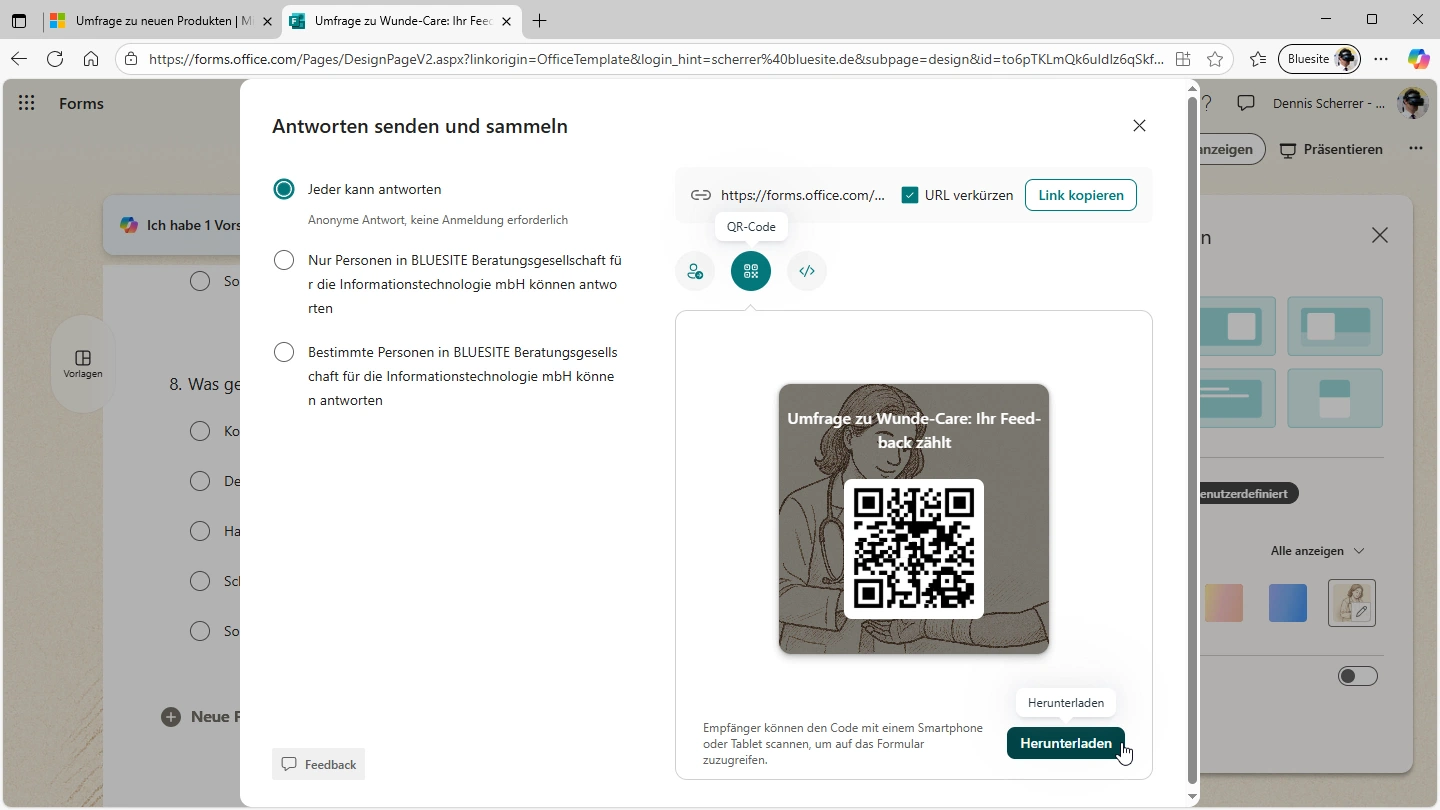
Wer bei Ihnen kauft, arbeitet wahrscheinlich nicht in Ihrem Unternehmen. Beim “Antworten sammeln” mit Microsoft Forms ist es daher wichtig “Jeder kann antworten” auszuwählen. Damit ist keine Anmeldung erforderlich, um das Formular auszufüllen. Die Antworten sind anonym.
Ihre Kunden nehmen an der Umfrage unter eine bestimmten URL teil. Microsoft Forms kann die “URL verkürzen”. Eine kurze URL zur Umfrage ist einfacher zu versenden. Fügen Sie die kurze URL als Link in E-Mails oder Chat-Nachrichten ein. Laden Sie im Microsoft Forms den “QR-Code” zur Umfrage herunter und kleben Sie ihn auf Verpackungen. Empfänger können den Code mit einem Smartphone oder Tablet scannen, um auf das Formular zuzugreifen. Binden Sie Ihre Microsoft Forms-Umfragen in Ihre Webseite ein. So erhalten Sie noch mehr Rückmeldung.
Hinweis: um Ihre Kundenzufriedenheit zu messen, benötigen Sie keine personenbeziehbaren Daten. Fordern Sie Ihre Kunden nicht auf persönliche Daten anzugeben!
Tipp: wenn Sie aus Gründen personenbezogene Daten mit Forms erfassen möchten, binden Sie Ihr Formular auf eine Webseite mit einem Link zu einer Datenschutzerklärung ein – bei der Schaltfläche Einbinden unter Antworten senden und sammeln finden Sie den HTML-Code dafür
Antworten auswerten und zusammenfassen
Wie zufrieden sind Ihre Kunden? Erfüllen Ihre Leistungen die Anforderungen Ihrer Kunden? Antworten auf diese Fragen geben die Rückmeldungen von Kunden. Je mehr Kunden Ihnen Feedback geben, umso sicherer sind Ihre Umfrageergebnisse.
Hunderte oder gar tausende Rückmeldungen auszuwerten und zusammenzufassen sind eine Herausforderung. Mit der Auswertung erfüllen Sie Anforderung den Grad der Kundenzufriedenheit bewerten (ISO 9001 Abschnitt 9.1.3b). Sie brauchen den Grad der Kundenzufriedenheit für die Managementbewertung (Anforderung 9.3.2c ISO 9001).
Sie erhalten keine E-Mail-Benachrichtigung für Antworten auf Ihre Umfrage?
Wenn der Empfängerkreis Ihrer Umfrage überschaubar ist, erwarten Sie möglicherweise jede einzelne Rückmeldung. Aber auch wenn Sie in den Einstellungen Ihres Formulars unter Optionen für Antworten, Antwortbelege die Option E-Mail-Benachrichtigung für jede Antwort erhalten aktiviert haben, erhalten Sie keine E-Mail?
Damit Sie persönlich eine E-Mail-Benachrichtigung erhalten, stellen Sie sicher, dass Sie auf der Empfängerliste direkt unter der Option E-Mail-Benachrichtigung für jede Antwort erhaltenstehen.
Wenn Sie Antworten besser im Gruppenpostfach erhalten möchten, überprüfen Sie die externen E-Mail-Einstellungen der Gruppe: klicken Sie in Outlook auf Gruppe bearbeiten und aktivieren Sie die Option Personen von außerhalb der Organisation das Senden von E-Mails an diese Gruppe gestatten.
Wie kann ich Rückmeldungen von Kunden auswerten und zusammenfassen?
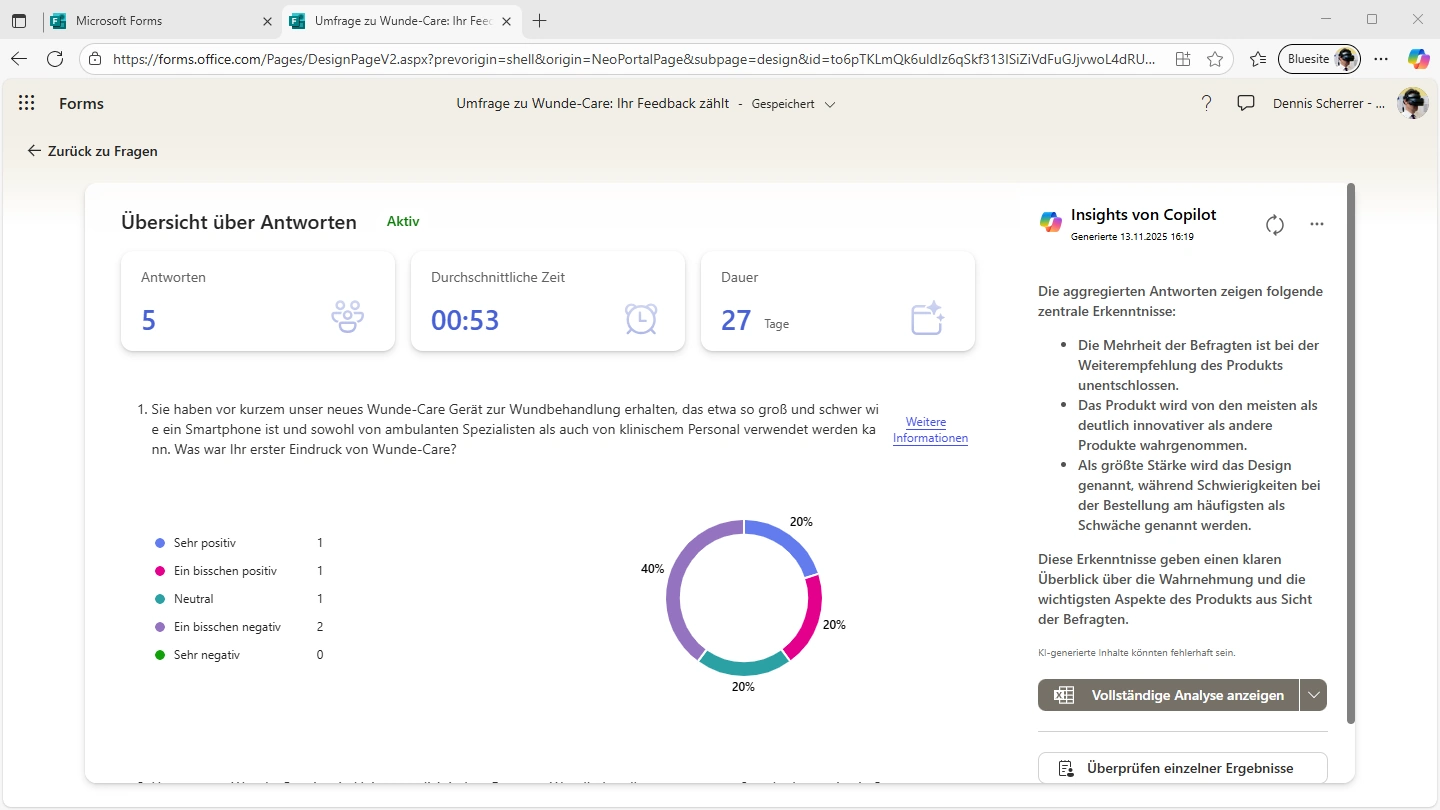
Mit Microsoft Forms werden die Rückmeldungen von Kunden in der Microsoft Cloud gespeichert. Bei „Antworten anzeigen“ finden Sie eine Auswertung. Sobald einige Ihrer Kunden an der Umfrage teilgenommen haben, generiert Ihnen Copilot - die Künstliche Intelligenz von Microsoft - die wichtigsten Erkenntnisse. Mit dem „Freigeben eines Zusammenfassungslink“ unter „Weitere Optionen für Antworten“ leiten Sie die Auswertung der Antworten innerhalb Ihres Unternehmens weiter.
Wie werte ich die Antworten von Kunden mit Microsoft Excel selbst aus?
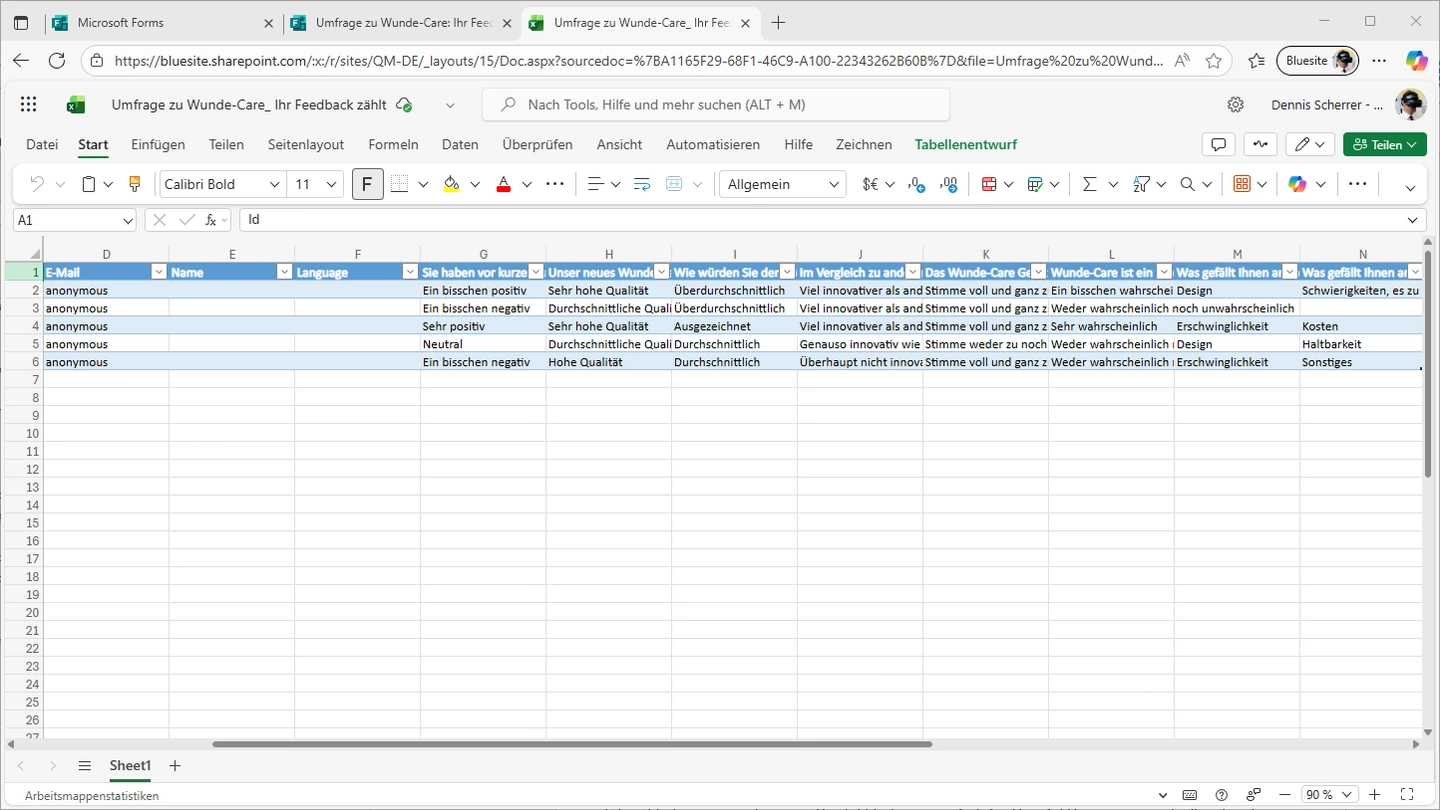
Klicken Sie bei Ihrer Umfrage in Microsoft Forms unter „Antworten anzeigen“ auf „Vollständige Analyse anzeigen“. Excel für das Web zeigt Ihnen alle Antworten in einer Tabelle. Die Antwort jedes Kunden in einer eigenen Zeile – eine Spalte für jede Frage. Jede Antwort-Option hat einen Wert. Die Rückmeldungen von Kunden lassen sich mit statistischen Funktionen leicht auswerten und mit Diagrammen darstellen. Die Tabelle können Sie auch mit der Excel Desktop-App öffnen. Fügen Sie in Ihren Bericht über die Managementbewertung eine Kopie Ihrer Auswertung mit Diagramm ein.
Kunden ein Online-Reklamationsformular bieten
Bieten Sie Ihren Kunden eine einfache Möglichkeit Beanstandungen zu melden. Mit Online-Formularen in Microsoft 365 („Microsoft Forms“) für Reklamationen punkten sie darüber hinaus auch beim ISO 9001-Zertifizierungsaudit: Sie erfüllen damit eine Anforderung an Qualitätsmanagementsysteme im Abschnitt 8.2.1c des ISO 9001-Standards. Kundenreklamationen sind dort explizit zur Kommunikation mit Kunden beschrieben. Mit einem Online-Formular für Kundenreklamationen bieten Sie Ihren Kunden eine kostengünstige digitale Lösung.
Wie biete ich meinen Kunden ein einfaches Online-Formular für Reklamationen?
Unter “Erstellen” (englisch “Create”), “Formular” auf der “M365 Copilot”-Startseite (https://m365.cloud.microsoft) können Sie sich mit Künstlicher Intelligenz ein Reklamationsformular generieren lassen. Erstellen Sie mit Copilot – der Künstlichen Intelligenz in Microsoft 365 – ein Online-Formular für Ihre Kunden. Geben Sie beispielsweise folgende Anweisung (englisch „Prompt“) bei „Beschreiben Ihres Formulars“ ein:
“Erstell ein Reklamationsformular zu unserem neuen medizinischen Gerät “Wunde-Care”. Auf der ersten Seite werden die Kunden gebeten zu bestätigen, das Produkt, das Sie vor sich haben auch tatsächlich unseres ist – unser Produkt hat ein einzigartiges Design! Dann müssen die Kunden die Seriennummer unseres medizintechnischen Gerätes “Wunde-Care” eingeben (Hinweis für die Kunden: die Seriennummer ist auf der Verpackung und auf der Unterseite zu finden). Einen oder mehrere Gründe für die Reklamation müssen die Kunden auswählen: Gerät startet nicht, Gerät wird zu heiß, äußerliche Beschädigungen.“
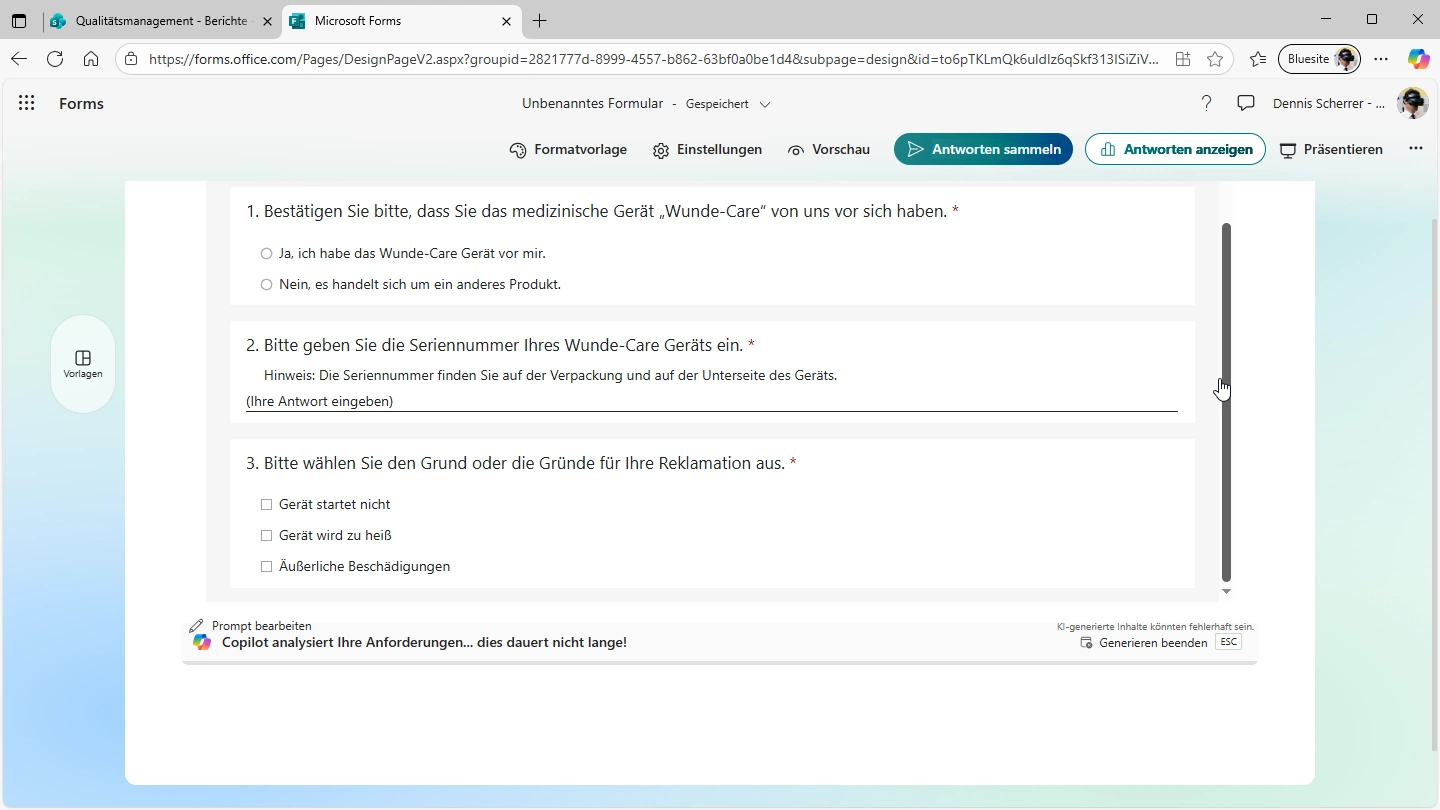
KI-generierte Inhalte könnten fehlerhaft sein. Überprüfen Sie das Reklamationsformular: kontrollieren Sie die Fragen und Antwort-Optionen. Fügen Sie Abbildungen Ihres Produktes hinzu. Legen Sie bei “Formatvorlage”, “Benutzerdefiniert” eine individuelle Hintergrundfarbe fest oder laden Sie ein Hintergrundbild hoch. Damit passen Sie das Formular Ihrer Corporate Identity an. Laden Sie unter „Antworten sammeln“ den “QR-Code” zum Reklamationsformular herunter und drucken Sie den QR-Code auf die Produktverpackung.
Wie erkenne ich die häufigsten Gründe für Kundenreklamationen?
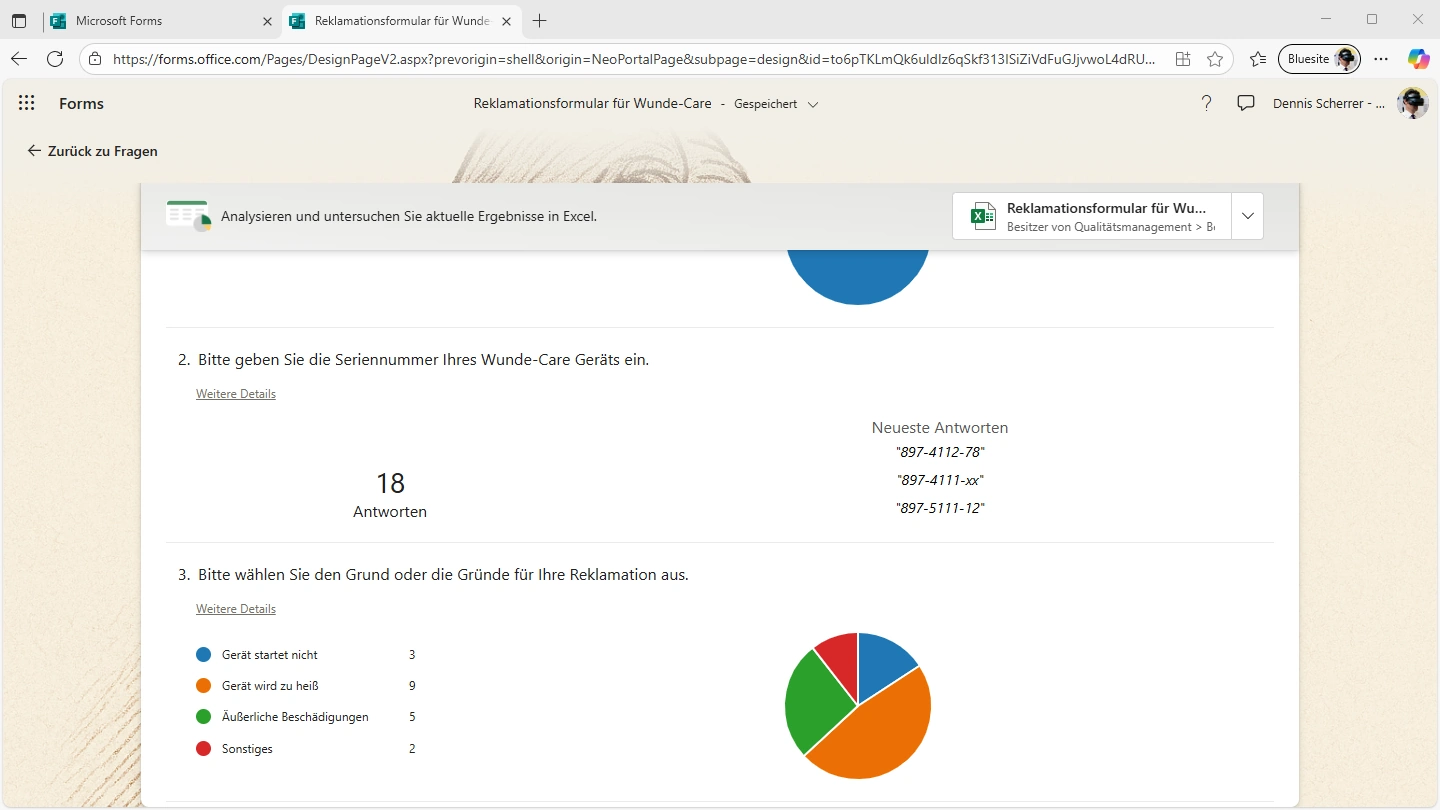
Wenn Sie Ihren Kunden ein Online-Formular für Reklamationen mit Microsoft 365 („Microsoft Forms“) bieten, finden Sie über die Schaltfläche „Antworten anzeigen“ die „Ergebniszusammenfassung“. An den dargestellten Diagrammen können Sie die Gründe schnell ablesen.
Rückmeldungen von Kunden erhalten – Microsoft Forms-Beispiel
In diesem Artikel haben Sie die Möglichkeit kennengelernt mit Microsoft 365 Online-Formulare („Microsoft Forms“) zu erstellen. Sie lernten auch die Anforderung im Abschnitt 8.2.1c des internationalen Standards ISO 9001 kennen: demnach müssen Sie in einem Qualitätsmanagementsystem Rückmeldungen von Kunden erhalten. Online-Formulare sind eine kostengünstige digitale Lösung dazu. Sie können mit Microsoft 365 Ihren Kunden einen verkürzten Link oder einen QR-Code zur Online-Kundenumfrage schicken. Das Formular zur Kundenumfrage in Ihre Webseite einzubinden ist eine weitere Möglichkeit. Hier ist ein Beispiel. Ihre Antworten werden verwendet den Artikel regelmäßig für Sie zu überarbeiten.