Word-Dokumente im Browser lesen anstatt PDF erzeugen
Vereinfachen Sie die Dokumentensteuerung im Qualitätsmanagement: mit aktuellen Word-Dokumenten in Microsoft 365 statt zusätzlicher PDF-Kopien.
Portable Document Files (PDF) in der Dokumentensteuerung
Qualitätsmanagement gilt in Unternehmen selten als Beitrag zur Entbürokratisierung. Für die Dokumentation, also die Pflege dokumentierter Informationen im Qualitätsmanagement, entsteht tatsächlich ein gewisser Aufwand. Manchmal bleibt dieser Aufwand aber auch bestehen, weil alte Gewohnheiten fortgeführt werden, nicht weil es fachlich notwendig wäre. Ein Beispiel ist die verbreitete Annahme, alle Qualitätsmanagement-Dokumente müssten einen Genehmigungsworkflow durchlaufen. Zusätzlichen Aufwand verursacht auch die Gewohnheit, Dokumente zur „Finalisierung“ in Portable Document Files (PDF) zu konvertieren.
Welchen Nutzen erwarten Microsoft 365-Anwenderinnen davon, ein Word-Dokument in eine PDF umzuwandeln? Häufig wird eine PDF mit Unveränderbarkeit verbunden; außerdem gilt sie als einfach weiterzugeben. Bei der Weitergabe an Kunden kann das sinnvoll sein. Intern oder in der Zusammenarbeit mit Lieferanten stellt sich die Frage jedoch anders: Im Unternehmen haben Kolleginnen und Kollegen über Gruppenmitgliedschaften gesteuerten Zugriff auf relevante Dokumente. Auch Lieferanten können als Microsoft 365-Gastbenutzer direkt auf die notwendige Dokumentation zugreifen.
Es stellt sich daher die Frage, ob der Aufwand für die Konvertierung von Word-Dokumenten in PDF wirklich erforderlich ist. Schauen Sie sich die Alternative an.
Word-Dokumente geschützt im Browser lesen
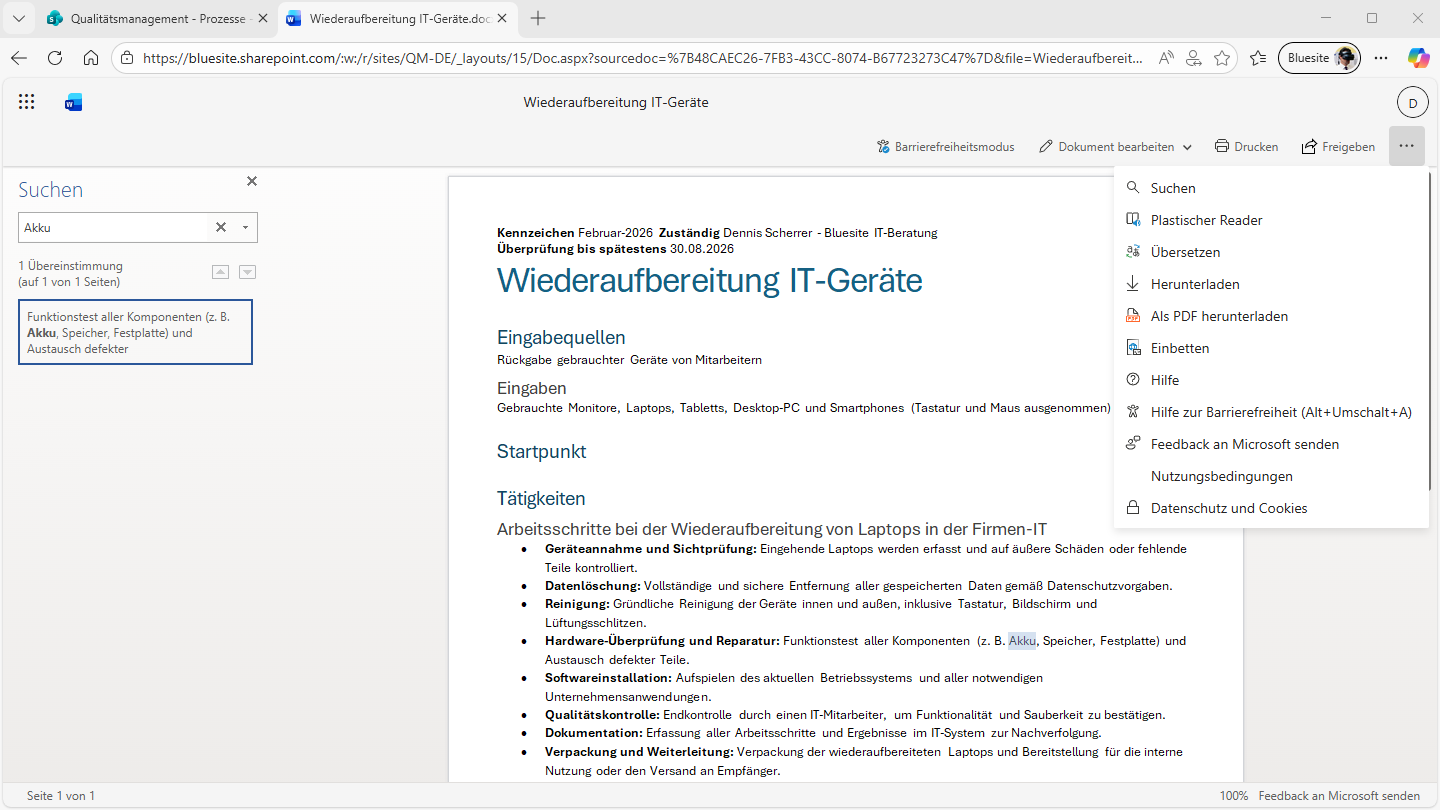
Word für das Web, auch Word im Browser oder „Word Online“ genannt, zeigt Word-Dokumente in der Leseansicht an, wenn sie in SharePoint Online zum Bearbeiten ausgecheckt werden müssen. Mitarbeitende und externe Personen benötigen dafür nur einen modernen Browser. Eine Office-Installation oder ein Windows-PC ist nicht erforderlich, um Word-Dokumente im Browser zu lesen.
👉 Verwechseln Sie die Leseansicht in Word im Browser nicht mit dem Lesemodus der Word-App für Windows.
Welche Möglichkeiten bietet die Leseansicht von Word im Browser?
Die Leseansicht in Word für das Web zeigt Dokumente nicht nur an. Sie bietet außerdem Volltextsuche, Sprachübersetzung, Drucken sowie das Herunterladen als DOCX oder PDF.
Wie wechsle ich in die Leseansicht in Word im Browser?
Automatisch. Prozesse, Arbeitsanweisungen, Verfahren und weitere Dokumentationen werden in SharePoint Online automatisch in der Leseansicht angezeigt, wenn für die Bearbeitung ein vorheriges Auschecken des Dokuments erforderlich ist.
Was ist ein Nachteil des Lesemodus im Vergleich zu PDF?
Eine Schwäche ist das fehlende Inhaltsverzeichnis, wie es PDF-Reader bieten. Stellen Sie umfangreichen Dokumenten, zum Beispiel Audit-Berichten, daher ein Inhaltsverzeichnis voran. Stimmen Sie im Microsoft Feedbackportal für die Funktion „Leseansicht von Word Online ein automatisches Inhaltsverzeichnis hinzufügen“ ab.
Was ist der Vorteil ohne PDF-Konvertierung?
Mit der Leseansicht in Word für das Web und dem Lesemodus in der Word-Desktop-App erhalten Mitarbeitende sofort Zugriff auf aktuelle Arbeitsanweisungen, Verfahrensanweisungen, Regelwerke, Prozessbeschreibungen und weitere Dokumente. Die PDF-Konvertierung entfällt. Das vereinfacht die Dokumentensteuerung im Qualitätsmanagementsystem mit Microsoft 365. und reduziert Bürokratie im Unternehmen.
Wie checke ich in Word im Browser ein Dokument aus?
Wenn Auschecken erforderlich ist, führt der Weg über Dokument bearbeiten und anschließend Bearbeiten in der Leseansicht nicht weiter. Praktischer ist ein Link zur Dokumentbibliothek in der Fußzeile, damit Sie das Dokument dort auschecken können. Alternativ öffnen Sie das Dokument direkt mit In der Desktopversion öffnen .
Wie erhalte ich Word im Browser?
Word für das Web ist ein Onlinedienst im Microsoft-365-Paket. Öffnen Sie einfach https://word.cloud.microsoft – ohne „.com“ am Ende. Eine Installation auf Ihrem Gerät ist nicht erforderlich.
Wie unterscheiden sich Leseansicht und schreibgeschütztes Öffnen?
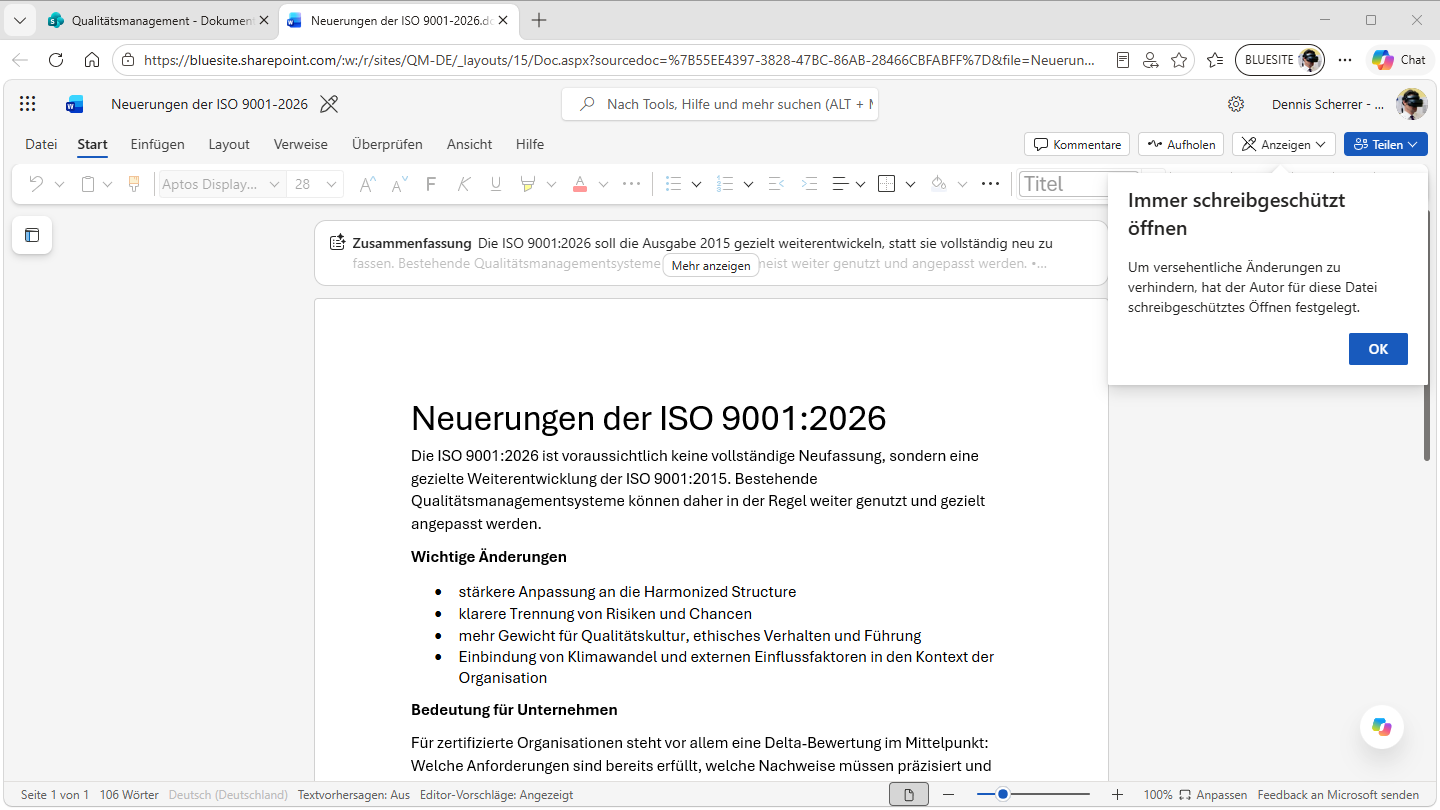
Beim schreibgeschützten Öffnen sind Befehle im Menüband deaktiviert. Die Leseansicht in Word Online ersetzt das Menüband dagegen durch eine reduzierte Bedienleiste und unterstützt so das konzentrierte Lesen.
| Kriterium | Standard Word Online | Schreibgeschütztes Öffnen | Leseansicht in Word Online |
|---|---|---|---|
| Beschreibung | Das Dokument kann sofort bearbeitet werden. Alle Bearbeitungsbefehle stehen zur Verfügung. | Menübandbefehle sind deaktiviert. Dadurch wird verhindert, dass der Dokumentinhalt versehentlich geändert wird. | Das Menüband wird ausgeblendet. Änderungen am Dokument sind nicht möglich. |
| Verwendung im Qualitätsmanagement | Dokumente in der allgemeinen Ablage der Bibliothek „Dokumente“ | Schützt Berichte und Protokolle vor versehentlichen Änderungen; empfohlen für Dokumente in der Berichte-Bibliothek. | Erleichtert das schnelle Erfassen von Inhalten; empfohlen für Prozessdokumentationen, Arbeitsanweisungen und Verfahren. |
👉 Damit der passende Modus beziehungsweise die passende Ansicht zuverlässig eingerichtet ist, nutzen Sie die Anleitung zur Einrichtung der SharePoint-Qualitätsmanagement-Website .
Weitere Informationen
Was ist der „Plastische Reader“, auch bekannt als „Immersive Reader“?
Microsoft 365 bietet neben der Leseansicht und dem Lesemodus auch den „Plastischen Reader“ beziehungsweise „Immersive Reader“ in Word. Er unterstützt das konzentrierte Lesen und Verstehen von Inhalten: Sie können Schriftart, Textabstände und weitere Anzeigeoptionen anpassen oder sich den Text vorlesen lassen. Verwechseln Sie den „Plastischen Reader“ nicht mit der Leseansicht von Word.
Wie wechsle ich zum Immersiven Reader oder Plastischen Reader?
Es gibt zwei Wege. Markieren Sie das Dokument in der SharePoint-Bibliothek, klicken Sie oben links auf Öffnen und wählen Sie Im plastischen Reader öffnen . Diese Option ist in OneDrive nicht verfügbar. Alternativ öffnen Sie das Dokument in der Leseansicht von Word im Browser, klicken oben rechts auf … (mehr) und wählen Plastischer Reader .
Was ist die Ansicht „Dunkler Modus“ in Word Online?
Im Dunklen Modus zeigt Word Online die Oberfläche und das geöffnete Dokument mit dunklem Hintergrund an. Das kann bei Arbeitsanweisungen an Laborarbeitsplätzen hilfreich sein, weil die Augen schneller zwischen Dokumentation, Messgerät und Arbeitsumgebung wechseln können.