Gründe für die geringe Zufriedenheit Ihrer Kunden finden
Mit einem SharePoint-Listenformular Daten zur Analyse von Ursachen sammeln und mit eine PivotTable in Excel die häufigsten Ursachen ermitteln
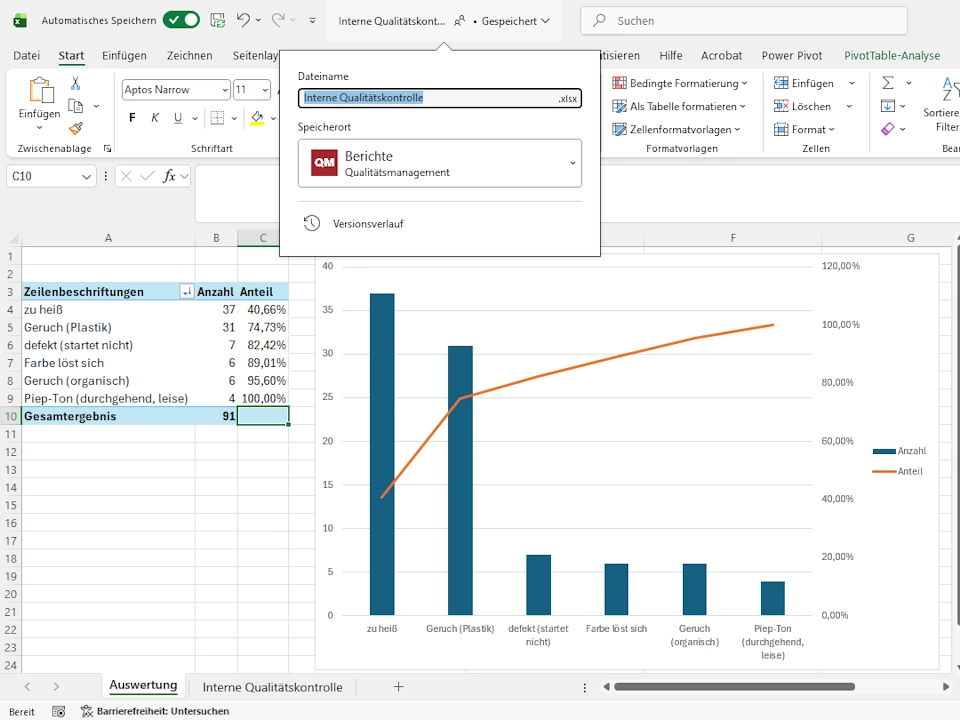
Wenn Ihre Kunden nicht zufrieden sind, müssen Sie gemäß Absatz 10.2.1b der DIN ISO 9001 die Ursachen dafür herausfinden. Als Werkzeug können Sie ein Paretodiagramm verwenden. Damit stellen Sie die Ursachen nach Ihrer Gewichtung da. Das ist der schnellste Weg die Maßnahmen zuerst zu starten, die die größte Wirkung haben. Damit Ihre Kunden wieder zufrieden sind, beginnen Sie mit diesen 3 Punkten.
- Daten zur Häufigkeit von Ursachen mit SharePoint sammeln
- Häufigkeit von gemeldeten Fehlern auswerten
- Ursachen für Fehler mit deren Gewichtung darstellen
Mit diesem systematischen und nachhaltigen Vorgehen zur Ursachenanalyse und Fehlerbehebung belegen Sie der Auditorin bei ISO 9001-Zertifizierungsaudit die Wirksamkeit Ihres Qualitätsmanagementsystems. Speichern Sie Excel-Mappe mit der Pareto-Ursachenanalyse zum Nachweis in der „Berichte“-Bibliothek Ihrer SharePoint-Qualitätsmanagement-Website von Bluesite IT-Beratung.
Daten zur Häufigkeit von Ursachen mit SharePoint sammeln
Umfragen bei Ihren Kunden könnten auf eine mangelnde Kundenzufriedenheit hindeuten. Falls Sie von Ihren Kunden dabei keine Rückmeldung über die Ursachen erhalten, führen Sie eine interne Qualitätskontrolle durch. Erfassen Sie dabei jeweils die Ursache.
Wie sammle ich Daten zur Häufigkeit von Fehlerursachen?
Erstellen Sie bei einer SharePoint-Website ein “Listenformular” mit einer Auswahl an möglichen Fehlern. Anders als bei Umfragen mit Forms, ist der Zugriff auf Listenformulare in Microsoft 365 nur für Personen in Ihrem Unternehmen möglich. Besuchern (beispielsweise Lieferanten) können Sie optional die Berechtigung für das Umfrageformular erteilen. Nicht aber beispielsweise anonymen Kunden.
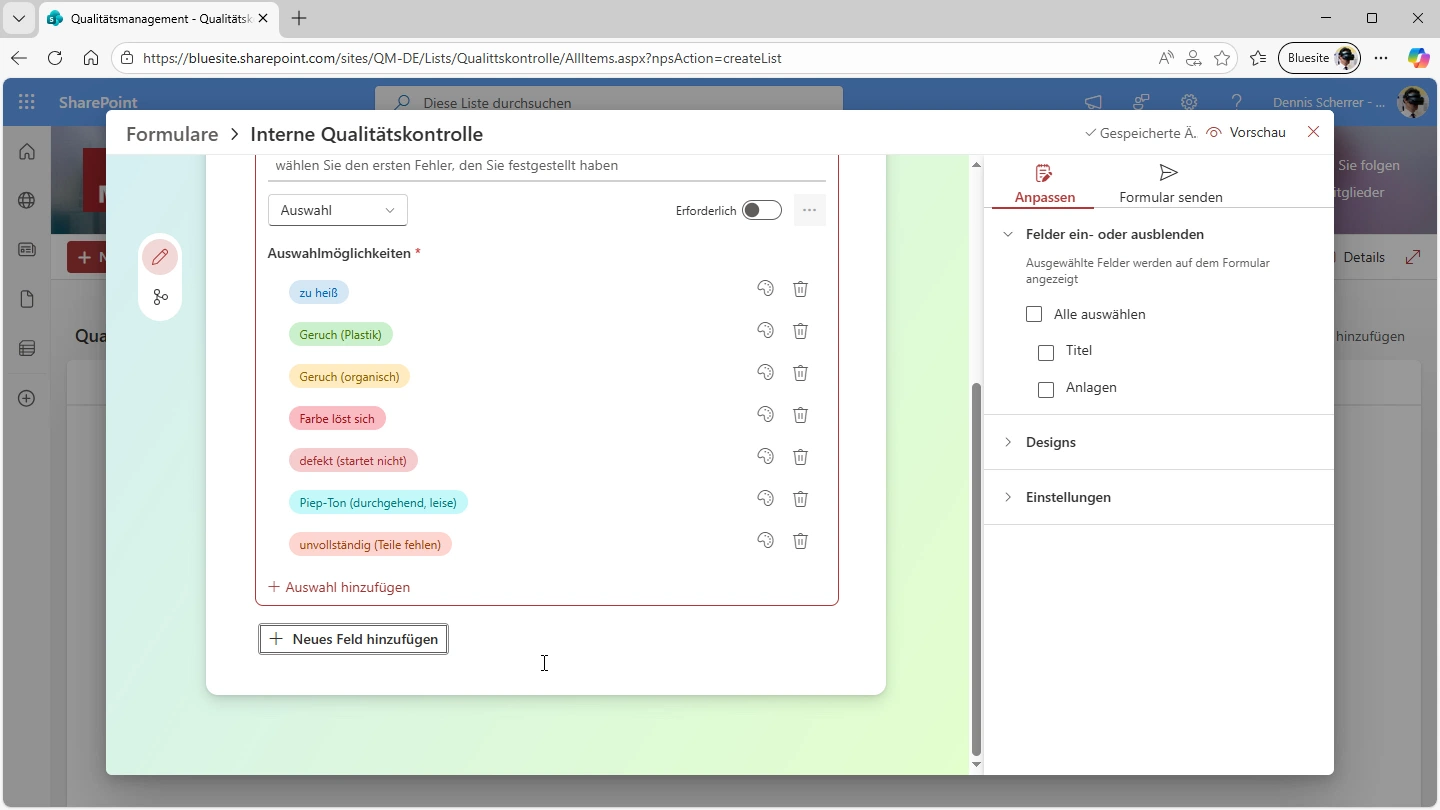
Tipp: achten Sie beim Bearbeiten des Formulars auf das automatische Speichern rechts oben
Häufigkeit von gemeldeten Fehlern auswerten
Egal ob die einzelnen Fehler in Produkten, die zur Unzufriedenheit Ihrer Kunden beitragen von diesen direkt oder durch interne Kontrollen gemeldet werden. Sie müssen aus den gesamten Meldungen die Häufigkeiten des jeweiligen Fehlers berechnen. Damit wissen Sie, welcher Fehler wie oft auftritt.
Wie berechne ich die Fehlerhäufigkeit aus einer Liste von Meldungen?
Mit einer Pivot-Tabelle in Microsoft Excel berechnen Sie die Anzahl der jeweiligen Fehler aus den Elementen einer SharePoint-Liste. Dazu müssen Sie die Daten aus der SharePoint-Liste nach Excel exportieren. Sie benötigen dafür die Desktop-App Excel in Microsoft 365. Die Microsoft Excel Desktop App ist in Microsoft 365 Business Standard und in Business Premium enthalten.
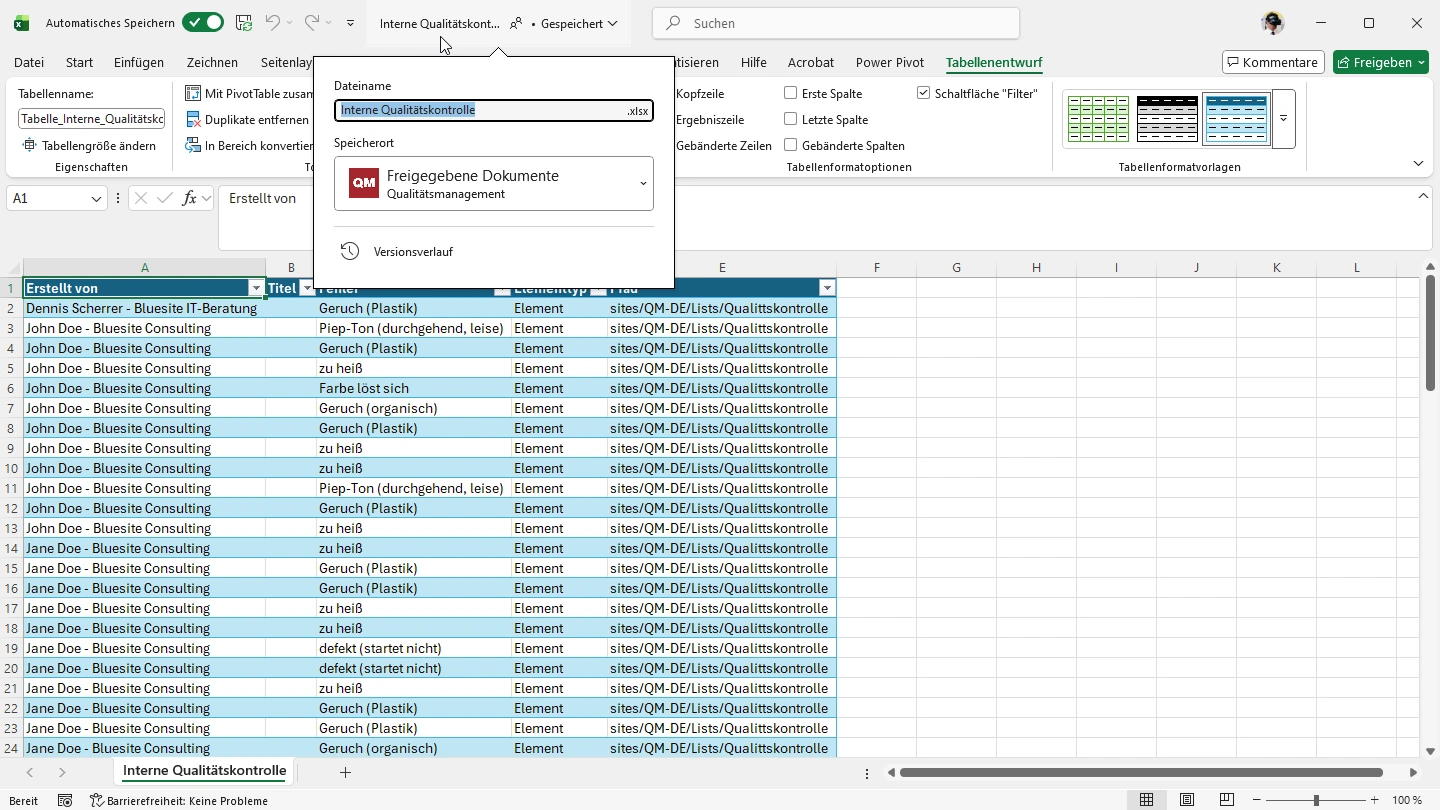
Tipp: speichern Sie die .iqy-Datei in der “Dokumente”-Bibliothek der SharePoint-Website, um sie wieder leichter zu finden
Klicken Sie im Menü “Einfügen” auf PivotTable. Fügen Sie die Spalte “Fehler” den Bereichen für Spalten und Werte hinzu. Nehmen Sie die Einstellungen für die Werte-Anzeige in % vor.
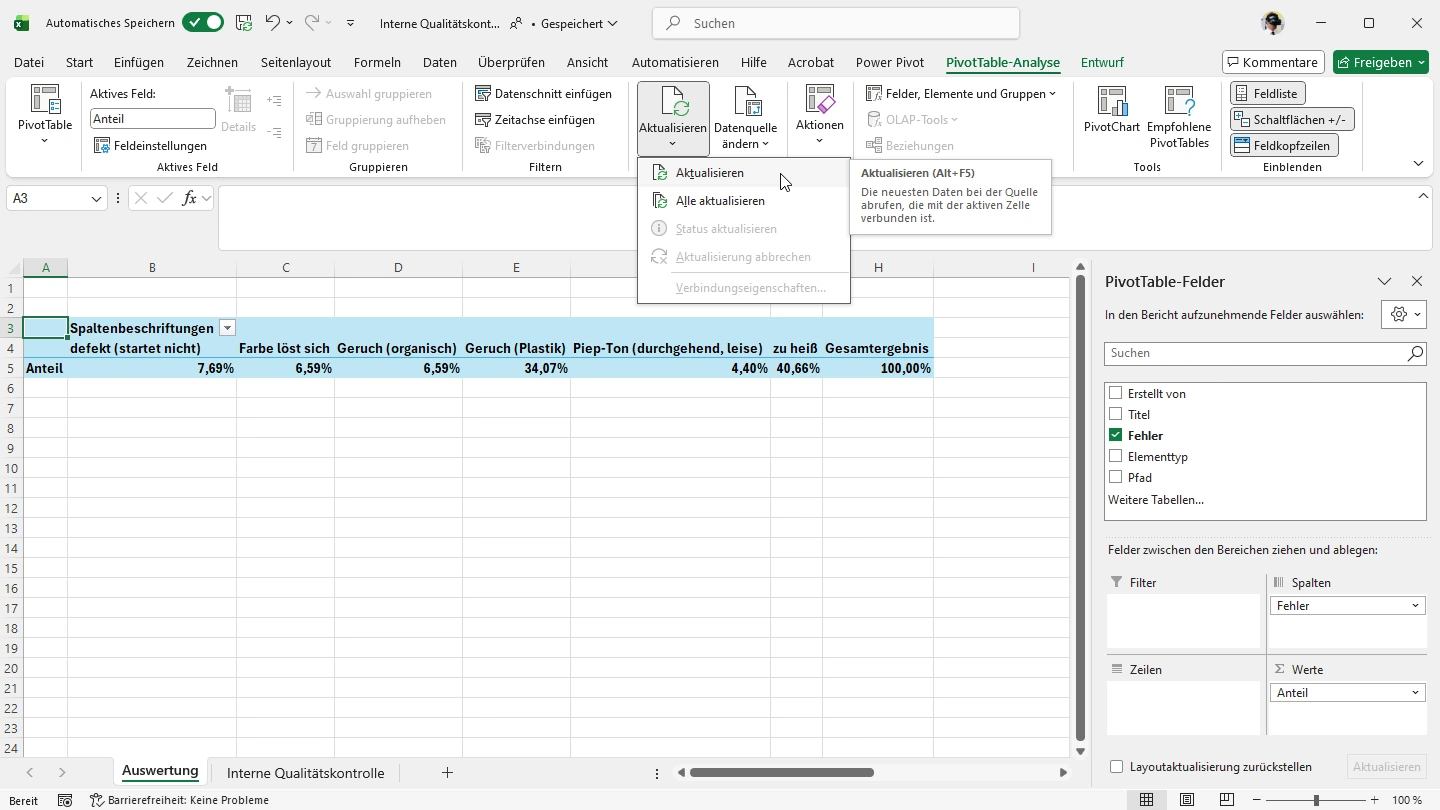
Tipp: mit Klick auf “Aktualisieren” im Menü “PivotTable-Analyse“ laden Sie aktuelle Werte aus der SharePoint-Liste und Aktualisieren die Auswertung
Ursachen für Fehler mit deren Gewichtung darstellen
Auf Basis der Häufigkeit eines Fehlers bestimmen Sie das Gewicht der Ursache. Je häufiger ein Fehler die Ursache ist, umso größer ist sein Beitrag zur Steigerung der Kundenzufriedenheit. Entwickeln Sie zuerst Maßnahmen zur Vermeidung des Fehlers mit dem häufigsten Vorkommen. Die Verteilung stellt das Paretodiagramm da. Damit Sie die Maßnahmen mit der prozentual höchsten Verteilung priorisieren können.
Wie erstellen Sie ein Paretodiagramm aus einer PivotTable in Excel?
Excel erstellt derzeit kein Paretodiagramm mit Daten aus einer PivotTable. Sie erreichen die gleiche Darstellung wie ein Paretodiagramm mit einem Diagramm vom Typ “Kombi” (englisch “combo”) in Microsoft Excel.
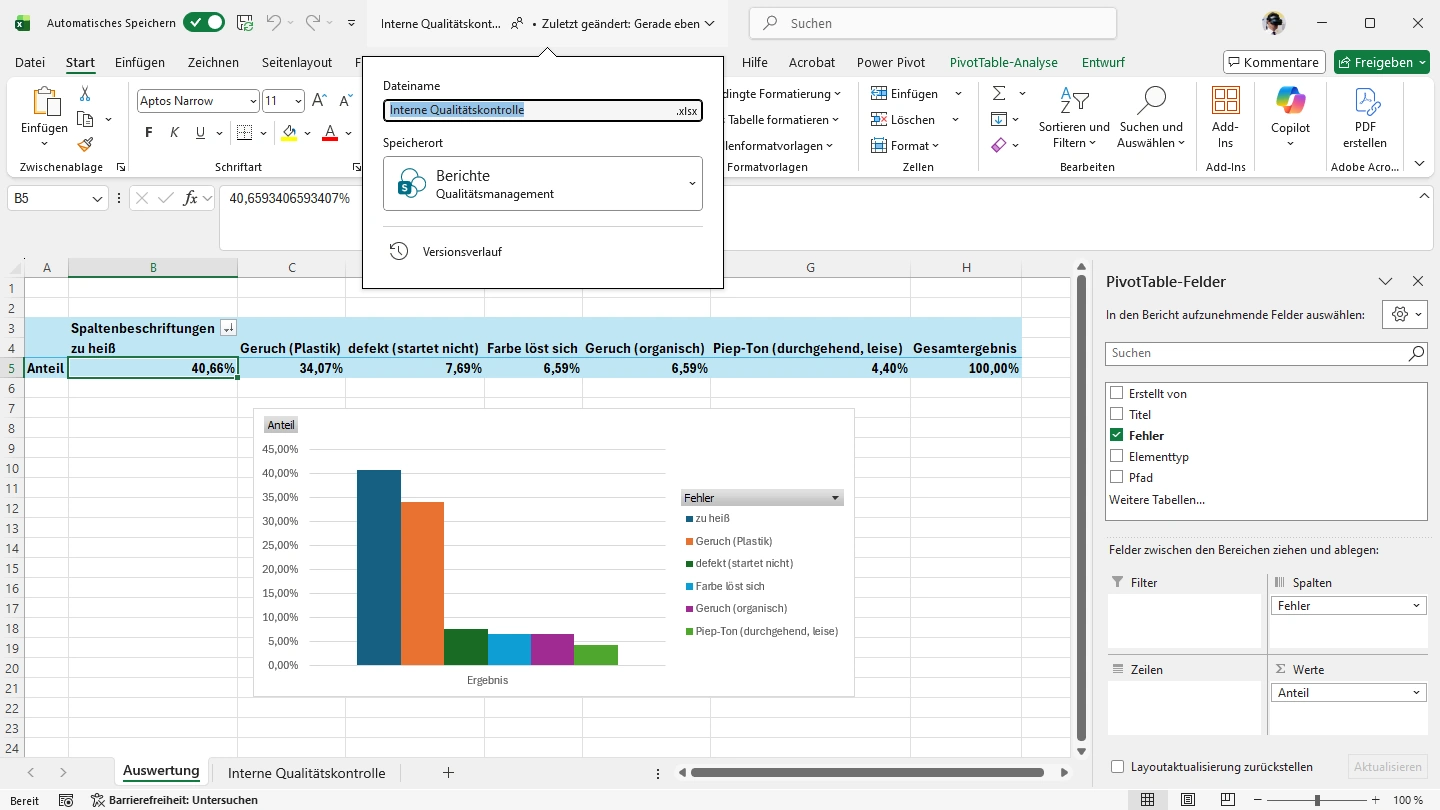
Aus der Darstellung eines Kombi- oder Paretodiagramm können Sie die häufigsten Fehler in % auf einen Blick erfassen. Entwickeln Sie zuerst Maßnahmen, um die häufigsten Fehler zu verhindern. Steigern Sie damit Ihre Kundenzufriedenheit. Mit Entscheidungen auf Basis dieser Darstellung demonstrieren Sie die Wirksamkeit Ihres Qualitätsmanagementsystems.
Tipp: speichern Sie die Excel-Mappe mit dem Kombidiagramm in der “Berichte”-Bibliothek Ihre SharePoint-Website für das Qualitätsmanagement
Zusammenfassung
Unzufriedenheit bei Kunden kann viele Ursachen haben. Suchen Sie die häufigste Ursache für mangelnde Kundenzufriedenheit. Wenn Sie die häufigste Ursache beheben, haben auch den Grund für Unzufriedenheit bei den meisten Kunden behoben. Das ist das Paretoprinzip, auch 80-zu-20-Regeln genannt. In diesem Artikel sind die drei Schritte mit Microsoft 365 beschrieben: 1. Daten sammeln 2. Häufigkeit auswerten und 3. Darstellung im Diagramm. Das Vorgehen ist ein Beispiel für ein wirksames Qualitätsmanagementsystem.